前言#
在部署了多个 TeamSpeak 服务器后,用户总会有想要创建个私人频道的冲动,但是一个个手动去开实在是太低效👎。幸运的是,社区提供了 teamspeak-management-tools 这样的开源工具,可以自动化创建临时子频道。本文便是基于此工具讲述如何在服务器上配置相关功能,实现自动化创建子频道、自动为用户提权至频道管理员等等。
如果尚未部署多个实例,可以先阅读:基于 Docker 在服务器上部署多个 TeamSpeak 服务器。
一、环境与目标#
在开始之前,请确保您具备以下条件:
- 环境:一台运行 Docker 和 Docker Compose 的 Linux 服务器(本文以 Ubuntu 为例)
- 目标:您的服务器上已通过不同的
docker-compose.yml文件部署了多个(例如三个)独立的 TeamSpeak 3 服务 - 工具:teamspeak-management-tools 的预编译二进制文件

- 信息:
- 每个 TeamSpeak 服务器的 ServerQuery 管理员(
serveradmin)密码 - 每个服务器上用于触发自动创建子频道的“入口频道”ID
- 每个 TeamSpeak 服务器的 ServerQuery 管理员(
入口频道可使用 Telnet 连接到 TeamSpeak 服务器的 ServerQuery 端口进行获取,默认端口为 10011/TCP。
步骤如下:
-
首先你需要有一个 Telnet 客户端,Xshell、PuTTY 都可以,此处使用的是 PuTTY。
-
使用 PuTTY 连接到服务器 ServerQuery 端口。
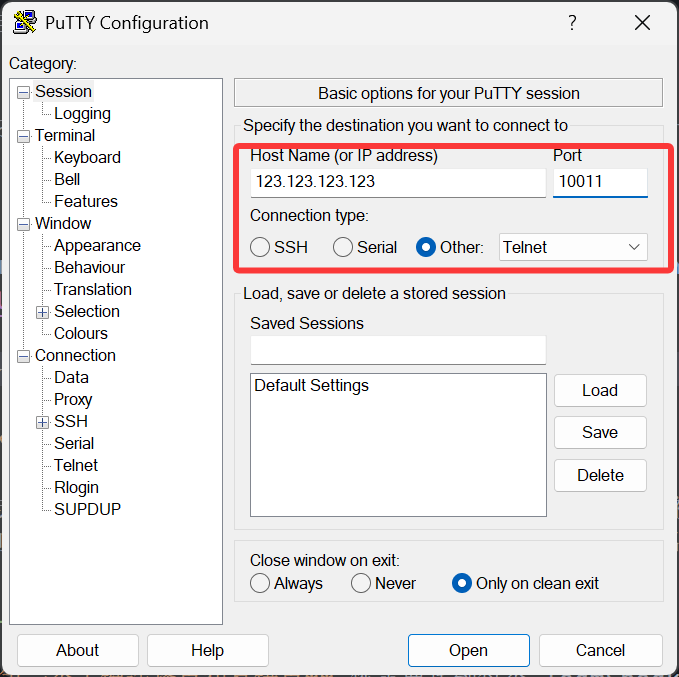
如图,输入 TeamSpeak 服务器的公网 IP 以及 ServerQuery 端口,选择 Telnet,点击连接即可。连接成功后能看到如下字样:
TS3
Welcome to the TeamSpeak 3 ServerQuery interface, type "help" for a list of commands and "help <command>" for information on a specific command.
- 依次输入如下指令:
login serveradmin password
use 1
channellist
输入完成后大致如下图:
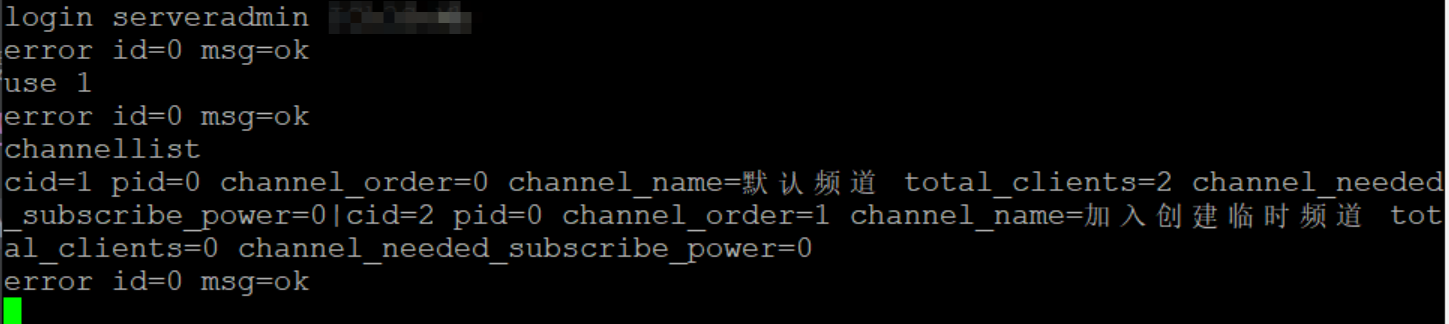
其中 cid 即为要开启自动创建临时频道功能所需的入口频道 ID。
二、为 TeamSpeak 服务器配置 IP 白名单#
管理工具会以较高的频率与 TeamSpeak 服务器的 ServerQuery 端口通信。为防止被 TeamSpeak 的防洪(Anti-Flood)机制误判为攻击,我们必须将管理工具的 IP 地址加入服务器的白名单。
-
定位
query_ip_allowlist.txt文件这是部署过程中的第一个关键选择点和易错点。您需要找到每个 TeamSpeak 容器在主机上的真实数据目录。
-
选择 A:使用了主机目录挂载(Bind Mount) - [推荐] 如果您的
docker-compose.yml中包含类似以下的volumes配置:volumes: - ./ts-data:/var/ts3server/那么您的数据目录就是主机上与
docker-compose.yml同级的ts-data文件夹,白名单文件路径为:./ts-data/query_ip_allowlist.txt。 -
选择 B:使用了匿名卷(Anonymous Volume) - [有风险] 如果您的
docker-compose.yml中没有volumes部分,Docker 会为您创建一个匿名卷。您需要通过以下命令找到它的真实路径:# 1. 找到容器的准确名称 $ docker-compose ps # 2. 使用容器名查找其数据卷的"Source"路径 $ docker inspect [容器名] | grep '"Source":'输出的路径(如
/var/lib/docker/volumes/long_id_string/_data)就是您的数据目录。
-
-
编辑白名单
进入每个 TeamSpeak 服务器的真实数据目录,创建或编辑
query_ip_allowlist.txt文件,并添加以下内容:127.0.0.1 ::1 172.16.0.0/12 # 覆盖Docker默认的内部网络地址范围 -
重启 TeamSpeak 服务
这是最容易被忽略但至关重要的一步。白名单配置必须在重启后才能生效。
# 进入每个TeamSpeak项目的目录
$ cd /path/to/your/teamspeak_project
$ docker-compose restart # 使用restart命令,安全且高效
三、安装与配置管理工具#
我们将采用一个管理工具实例,通过多配置文件模式来同时监控所有服务器。
-
下载并准备工具
# 创建一个专用目录 $ sudo mkdir -p /opt/ts-manager $ cd /opt/ts-manager # 从GitHub Releases下载适用于Linux x86_64的二进制文件 $ sudo wget [下载链接] -O ts-manager.tar.gz $ sudo tar -xzvf ts-manager.tar.gz # 将可执行文件重命名为简短的名称 $ sudo mv [解压出的长文件名] ts-manager # 赋予执行权限 $ sudo chmod +x ts-manager -
配置多服务器监控
我们将创建一个主配置文件(
config.toml)和多个附加配置文件。-
主配置文件
config.toml(负责第一个服务器)# 通过绝对路径加载其他服务器的配置,这是最稳妥的方式 additional = ["/opt/ts-manager/config_ts2.toml", "/opt/ts-manager/config_ts3.toml"] # --- 服务器1的配置 --- [server] server-id = 1 channel-id = [10] # 示例:服务器1的入口频道ID privilege-group-id = 5 leveldb = "ts1.db" # 为每个服务器指定独立的数据库文件 [misc] interval = 5 [raw-query] server = "127.0.0.1" port = 10012 # 示例:服务器1暴露在主机上的ServerQuery端口 user = "serveradmin" password = "SERVER1_ADMIN_PASSWORD" -
附加配置文件
config_ts2.toml(负责第二个服务器)# --- 服务器 2 的配置 --- [server] server-id = 1 channel-id = [20] # 示例:服务器 2 的入口频道 ID privilege-group-id = 5 leveldb = "ts2.db" [raw-query] server = "127.0.0.1" port = 10011 # 示例:服务器2暴露在主机上的ServerQuery端口 user = "serveradmin" password = "SERVER2_ADMIN_PASSWORD"
-
四、通过 systemd 实现后台运行#
将工具作为 systemd 服务运行,可以确保其稳定性和开机自启。
-
创建服务文件
$ sudo nano /etc/systemd/system/ts-manager.service将以下内容粘贴进去:
[Unit] Description=TeamSpeak AutoChannel Management Tool After=network.target docker.service Requires=docker.service [Service] Type=simple User=root # 明确指定工作目录和可执行文件的绝对路径 WorkingDirectory=/opt/ts-manager ExecStart=/opt/ts-manager/ts-manager Restart=on-failure RestartSec=10 [Install] WantedBy=multi-user.target -
启动并验证服务
# 重新加载systemd配置
$ sudo systemctl daemon-reload
# 启动服务
$ sudo systemctl start ts-manager.service
# 设置开机自启
$ sudo systemctl enable ts-manager.service
# 检查服务状态
$ sudo systemctl status ts-manager.service
如果服务状态显示
active (running),恭喜您,部署成功!
五、故障排查#
如果在启动服务时遇到问题(例如状态为 activating (auto-restart) ),请遵循以下步骤:
-
停止服务:
sudo systemctl stop ts-manager.service,防止其无效重启 -
查看详细日志:
sudo journalctl -u ts-manager.service -e --no-pager,找到具体的错误信息 -
在前台手动运行:
cd /opt/ts-manager && sudo ./ts-manager,这会直接在屏幕上打印出最清晰的错误-
Error: No such file or directory: 通常是additional路径错误,或leveldb配置问题 请使用绝对路径并为每个服务指定 DB 文件 -
Error: invalid loginname or password: 密码或用户名错误 请重新核对 -
Error: connection failed, flood ban: 对应服务器的白名单未生效 请检查白名单文件内容并重启该 TeamSpeak 服务
-
-
解决问题后,再重新启动
systemd服务
附录:将 TeamSpeak 数据迁移到安全的主机目录挂载#
如果您还在使用匿名卷,强烈建议进行以下一次性迁移操作,以保障数据安全
以迁移一个服务器为例:
-
完整备份:
sudo docker cp [容器名]:/var/ts3server/ /path/to/temp_backup/ -
停止并删除旧容器:
cd /path/to/project && sudo docker-compose down -
创建本地数据目录:
mkdir ./ts-data -
修改 docker-compose.yml:在
teamspeak服务下添加volumes: - ./ts-data:/var/ts3server/ -
恢复数据:
sudo cp -a /path/to/temp_backup/ts3server/. ./ts-data/ -
重新启动服务:
sudo docker-compose up -d
完成此操作后,您的所有服务器数据都将安全地存放在主机上,易于管理和备份。
相关教程:
评论